
티스토리 뷰
안녕하세요, 여러분! 오늘은 파이썬 개발을 시작할 때 꼭 필요한 가상화 환경 설정 방법에 대해 알아보겠습니다. 가상화 환경을 설정하면 프로젝트마다 독립적인 패키지와 라이브러리를 관리할 수 있어, 서로 다른 프로젝트 간의 충돌을 피할 수 있습니다. 자, 그럼 시작해볼까요?
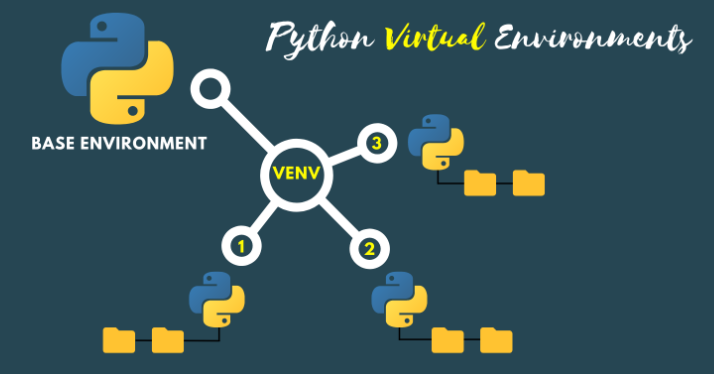
1. 왜 가상화 환경이 필요할까요?
파이썬은 다양한 패키지와 라이브러리를 사용할 수 있는데, 각 프로젝트마다 필요한 버전이 다를 수 있습니다. 예를 들어, A 프로젝트는 Django 2.x가 필요하고, B 프로젝트는 Django 3.x가 필요할 수 있습니다. 이럴 때 가상화 환경을 사용하면 각 프로젝트가 서로의 패키지에 영향을 주지 않게 됩니다.
2. 가상화 환경 만들기
2.1. Python 설치 확인하기
먼저, 파이썬이 설치되어 있는지 확인해보세요. 터미널(또는 CMD)에서 아래 명령어를 입력해 봅시다.
bash
python --version또는
bash
python3 --version파이썬 버전이 출력되면, 잘 설치된 것입니다! 만약 설치되어 있지 않다면 파이썬 공식 웹사이트에서 다운로드하여 설치하세요.
2.2. 가상 환경 생성하기
이제 가상 환경을 만들어볼까요? 터미널에서 원하는 프로젝트 디렉토리로 이동한 후, 아래 명령어를 입력합니다.
bash (MAC환경)
# Python 3.x를 사용하는 경우
python3 -m venv myenv
여기서 myenv는 가상 환경의 이름입니다. 원하는 다른 이름으로 바꿔도 좋습니다!
예를 들어서, 저는 이어서 aws_lamda 를 위한 프로젝트를 생성한다고 할때 이렇게 명령어를 치면 됩니다.
python -m venv aws_lamda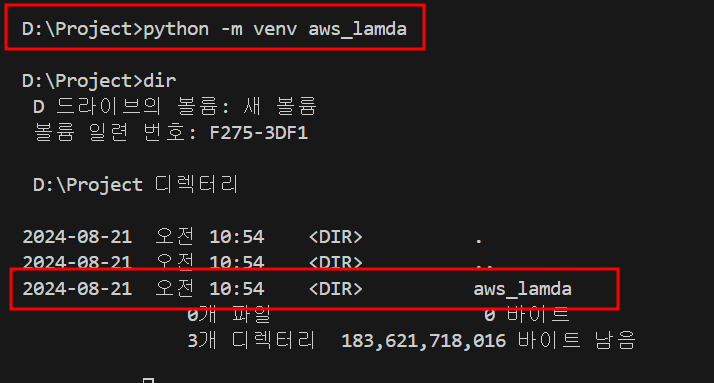
위와 같이 해당 명령어가 실행되고 난 후에 aws_lamda라는 가상환경이 생성 된 것을 볼 수 있습니다.
2.3. 가상 환경 활성화하기
가상 환경을 생성한 후, 이를 활성화해야 합니다. 운영체제에 따라 명령어가 다르니 확인해보세요.
- Windows:
bash
myenv\Scripts\activate
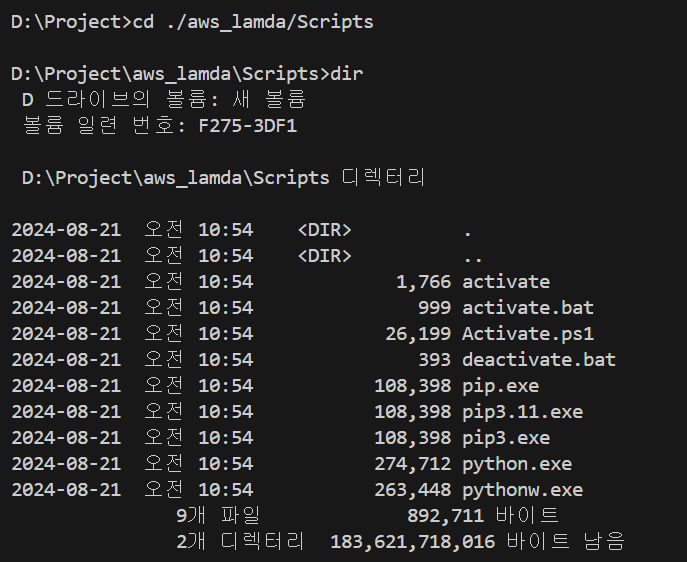
위에서 myenv로 생성하지 않고 aws_lamda로 폴더를 생성했으니, 아래와 같이 폴더를 이동합니다.
그리고 해당 폴더에 있는 activate 파일이 있는 것을 확인하고 activate 명령어를 수행합니다.
- MacOS/Linux:
bash
source myenv/bin/activate
활성화되면 터미널의 프롬프트가 (myenv)와 같이 바뀌게 됩니다. 이제 이 가상 환경 안에서 작업할 준비가 완료되었습니다!
Activate가 완료가 되면, 아래와 같이 생성하였던 venv 이름이 앞에 (괄호)로 표기 되게 됩니다.

2.4. 패키지 설치하기
가상 환경이 활성화된 상태에서 필요한 패키지를 설치해보세요. 예를 들어, Django를 설치하고 싶다면 아래 명령어를 입력합니다.
bash
pip install django
이제 Django가 가상 환경에 설치되었습니다! 다른 패키지도 같은 방식으로 설치할 수 있습니다.
2.5. 가상 환경 비활성화하기
작업이 끝났다면 가상 환경을 비활성화할 수 있습니다. 아래 명령어를 입력하세요.
bash
deactivate프롬프트가 다시 원래대로 돌아오면 가상 환경이 비활성화된 것입니다.
3. 가상 환경 관리하기
가상 환경을 잘 관리하면 여러 프로젝트를 동시에 진행할 때 유용합니다. 필요할 때마다 가상 환경을 생성하고 활성화하여 독립적으로 작업할 수 있습니다.
3.1. 가상 환경 삭제하기
더 이상 필요 없는 가상 환경은 간단히 삭제할 수 있습니다. 해당 가상 환경 폴더를 삭제하면 됩니다. 예를 들어:
bash
rm -rf myenv
4. 마치며
이제 여러분은 파이썬 가상화 환경을 설정하고 관리하는 방법을 배웠습니다! 가상 환경을 활용하면 여러 프로젝트를 독립적으로 관리할 수 있어 개발이 훨씬 수월해집니다.
이번 포스팅이 도움이 되셨기를 바라며, 질문이 있다면 언제든지 댓글로 남겨주세요! 다음에도 유용한 팁으로 찾아뵙겠습니다. 행복한 코딩 되세요! 😊
'Python' 카테고리의 다른 글
| [Python] Random 모듈에 대한 다양한 활용법 (0) | 2024.08.22 |
|---|---|
| [Python] List Comprehension & Dictionary Comprehension (0) | 2024.08.22 |
| 로또 번호 추천 및 크롤링 프로젝트 만들기 🐍✨ (1) | 2024.08.13 |
| [기초강의] 파이썬의 import와 from 구문: 라이브러리 확장 관점에서 (0) | 2024.08.13 |
| [기초강의] Python 출력결과 왼쪽, 오른쪽, 가운데 정렬하기 (3) | 2024.08.13 |
- Total
- Today
- Yesterday
- 인공지능 로또 예측
- 로또 ai
- 오블완
- 케라스
- 클래스형 뷰
- chat gpt 모델 api 가격 예측
- 주식공부
- 재테크
- chat gpt 4o 예산
- chat gpt 한국어 가격
- 토치비전
- 티스토리챌린지
- 기술적분석
- chat gpt 모델별 예산
- Numpy
- 로또 1164회 당첨
- 주식투자
- 1165회 로또
- chat gpt api 비용 계산
- 1164회 로또
- 자동매매
- 차트분석
- 장고 orm sql문 비교
- chat gpt 모델 별 가격
- 주린이탈출
- chat gpt 가격 예상
- 퀀트투자
- 골든크로스
- Python
- 자동매매로직
| 일 | 월 | 화 | 수 | 목 | 금 | 토 |
|---|---|---|---|---|---|---|
| 1 | 2 | 3 | 4 | 5 | 6 | 7 |
| 8 | 9 | 10 | 11 | 12 | 13 | 14 |
| 15 | 16 | 17 | 18 | 19 | 20 | 21 |
| 22 | 23 | 24 | 25 | 26 | 27 | 28 |