
티스토리 뷰
728x90
반응형
네트워크 오픈을 위해서 telnet으로 포트를 확인해야 할 때가 있습니다.
기본적으로 활성화가 되어 있으면 좋겠지만....윈도우는 항상 추가로 오픈을 해줘야 합니다.
1. telnet 활성화 여부 확인하기
- 우선 CMD 창을 열어서 아래의 명령어를 입력합니다.
telnet 10.10.10.1 22
- 아래와 같이 메시지가 나오면 telnet 명령어가 활성화가 되어 있지 않은 상태입니다.
'telnet'은(는) 내부 또는 외부 명령, 실행할 수 있는 프로그램, 또는
배치 파일이 아닙니다.

2. 윈도우즈 검색창에서 Windows 기능 켜기/끄기 검색
윈도우즈 기능 검색창에서 Windows 기능 켜기/끄기 검색을 통해서 해당 기능을 호출합니다.

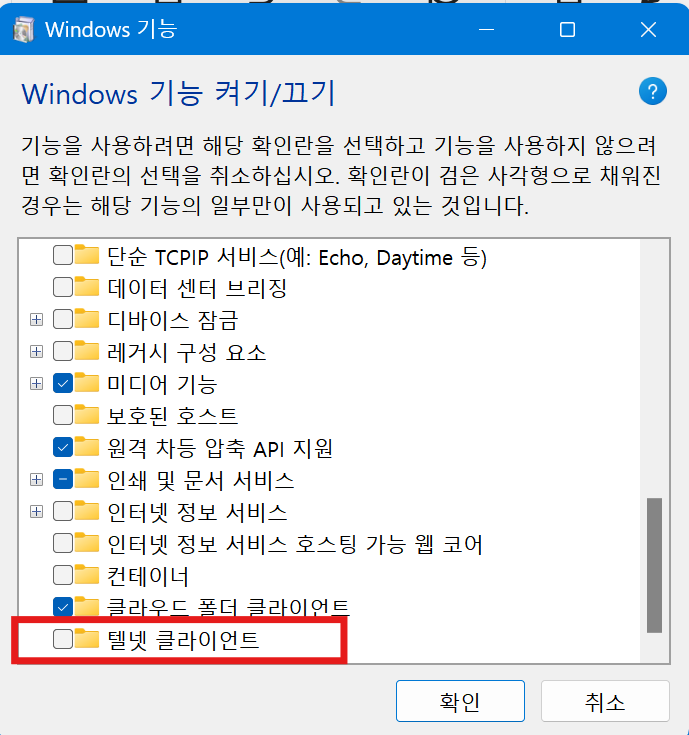
3. Windows 기능 팝업에서 텔넷 클라이언트 활성화
기능 팝업의 가장 아래쪽에 텔넷 클라이언트 라는 메뉴가 있습니다.
해당 리스트를 클릭 후 확인합니다.
※주의 ※
위의 기능을 활성화 한 후 반드시 재부팅을 해야만 기능이 활성화가 됩니다.
4. 활성화 완료 후 telnet 사용해 보기
telnet의 문법은 매우 간단합니다.
telnet "아이피 or 도메인주소" "연결하려는 Port"
예시)
telnet naver.com 443
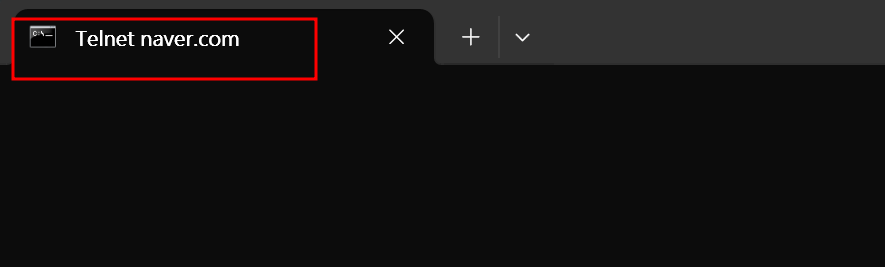
이때 해당 포트가 오픈 되어 있으면 아래와 같이 다음 화면으로 넘어갑니다.
만약 포트가 오픈되지 않은 상황에서 접속을 하면 아래와 같은 메시지를 보게 됩니다.
아래와 같은 메시지를 보신다면 네트워크 쪽을 다시 한번 점검(포트 오픈)을 해본 후에 다시 시도를 해보면 됩니다.

728x90
반응형
반응형
공지사항
최근에 올라온 글
최근에 달린 댓글
- Total
- Today
- Yesterday
링크
TAG
- chat gpt 한국어 가격
- 인공지능 로또 예측
- chat gpt 가격 예상
- 자동매매로직
- 장고 orm sql문 비교
- 로또 ai
- 티스토리챌린지
- 1164회 로또
- 주식투자
- chat gpt 4o 예산
- Numpy
- chat gpt api 비용 계산
- 토치비전
- 클래스형 뷰
- 자동매매
- 퀀트투자
- 케라스
- 1165회 로또
- 재테크
- 골든크로스
- 로또 1164회 당첨
- 차트분석
- chat gpt 모델 api 가격 예측
- chat gpt 모델 별 가격
- 주린이탈출
- Python
- 오블완
- chat gpt 모델별 예산
- 주식공부
- 기술적분석
| 일 | 월 | 화 | 수 | 목 | 금 | 토 |
|---|---|---|---|---|---|---|
| 1 | 2 | 3 | 4 | 5 | 6 | 7 |
| 8 | 9 | 10 | 11 | 12 | 13 | 14 |
| 15 | 16 | 17 | 18 | 19 | 20 | 21 |
| 22 | 23 | 24 | 25 | 26 | 27 | 28 |
글 보관함
250x250