
티스토리 뷰
소개
GitHub Actions는 빌드, 테스트 및 배포 파이프라인을 자동화할 수 있는 지속적인 통합 및 지속적인 배포(CI/CD) 플랫폼입니다. 저장소에 변경 사항을 푸시할 때마다 테스트를 실행하거나 병합된 풀 리퀘스트를 프로덕션에 배포하는 워크플로를 만들 수 있습니다.
이 빠른 시작 가이드에서는 GitHub의 사용자 인터페이스를 사용하여 GitHub Actions의 필수 기능 중 일부를 보여주는 워크플로를 추가하는 방법을 보여줍니다.
미리 구성된 워크플로를 시작하려면 actions/starter-workflows 저장소 의 템플릿 목록을 탐색하세요 . 자세한 내용은 " 워크플로 템플릿 사용 "을 참조하세요.
GitHub Actions 워크플로에 대한 개요는 " 워크플로에 대하여 "를 참조하세요. GitHub Actions를 구성하는 다양한 구성 요소에 대해 알아보려면 " GitHub Actions 이해하기 "를 참조하세요.
워크플로 템플릿 사용
GitHub은 그대로 사용하거나 사용자 정의하여 고유한 워크플로를 만들 수 있는 사전 구성된 워크플로 템플릿을 제공합니다. GitHub은 코드를 분석하고 리포지토리에 유용할 수 있는 워크플로 템플릿을 보여줍니다. 예를 들어 리포지토리에 Node.js 코드가 있는 경우 Node.js 프로젝트에 대한 제안이 표시됩니다.
이러한 워크플로 템플릿은 빠르게 작업을 시작하고 실행하는 데 도움이 되도록 설계되었으며 다음과 같은 다양한 구성을 제공합니다.
- CI: 지속적인 통합 워크플로
- 배포: 배포 워크플로
- 자동화: 워크플로 자동화
- 코드 스캐닝: 코드 스캐닝 워크플로
- 페이지: 페이지 워크플로
이러한 워크플로를 사용자 지정 워크플로를 빌드하는 시작점으로 사용하거나 그대로 사용합니다. actions/starter-workflows 저장소에서 워크플로 템플릿의 전체 목록을 찾아볼 수 있습니다. 자세한 내용은 " 워크플로 템플릿 사용 "을 참조하세요.
필수 조건
이 가이드에서는 다음 사항을 가정합니다.
- GitHub을 사용하는 방법에 대한 기본 지식이 최소한 있습니다. 그렇지 않은 경우 먼저 저장소 및 풀 리퀘스트에 대한 설명서의 일부 기사를 읽어보면 도움이 될 것입니다. 예를 들어 " 저장소 에 대한 빠른 시작 ", " 브랜치에 대한 정보 " 및 " 풀 리퀘스트에 대한 정보 "를 참조하세요.
- GitHub에 파일을 추가할 수 있는 저장소가 있습니다.
- GitHub Actions에 액세스할 수 있습니다.
- 메모
- GitHub에서 저장소 이름 아래에 Actions 탭이 표시되지 않는 경우 저장소에 대한 Actions가 비활성화되어 있기 때문일 수 있습니다. 자세한 내용은 " 저장소에 대한 GitHub Actions 설정 관리 "를 참조하세요.
첫 번째 워크플로 만들기
- GitHub의 리포지토리에서 디렉토리 github-actions-demo.yml에서 호출되는 워크플로 파일을 만듭니다 .github/workflows. 이렇게 하려면:
- .github/workflows해당 디렉토리가 이미 있는 경우 GitHub에서 해당 디렉토리로 이동한 후 파일 추가를 클릭하고 새 파일 만들기를 클릭한 다음 파일 이름을 지정합니다 github-actions-demo.yml.
- 저장소에 디렉토리가 없으면 .github/workflowsGitHub의 저장소 메인 페이지로 가서 파일 추가 를 클릭한 다음 새 파일 만들기를 클릭 하고 파일 이름을 지정합니다 .github/workflows/github-actions-demo.yml. 이렇게 하면 한 단계로 디렉토리와 파일이 .github생성 workflows됩니다 .github-actions-demo.yml
메모
GitHub에서 저장소의 GitHub Actions 워크플로를 검색하려면 .이라는 디렉토리에 워크플로 파일을 저장해야 합니다 .github/workflows.
워크플로 파일에 원하는 이름을 지정할 수 있지만 파일 이름 확장자로는 .yml또는 를 사용해야 합니다 .yaml. YAML은 구성 파일에 일반적으로 사용되는 마크업 언어입니다.
- 다음 YAML 내용을 github-actions-demo.yml파일에 복사하세요.이 단계에서는 이 워크플로의 세부 사항을 이해할 필요가 없습니다. 지금은 내용을 복사하여 파일에 붙여넣기만 하면 됩니다. 이 빠른 시작 가이드를 완료한 후 "워크 플로에 대하여${{ github.actor }} "에서 워크플로 파일의 구문에 대해 알아볼 수 있으며, 및 와 같은 GitHub Actions 컨텍스트에 대한 설명은 ${{ github.event_name }}" 워크플로 실행에 대한 컨텍스트 정보 액세스 "를 참조하세요.
- 한국어:
name: GitHub Actions Demo run-name: ${{ github.actor }} is testing out GitHub Actions 🚀 on: [push] jobs: Explore-GitHub-Actions: runs-on: ubuntu-latest steps: - run: echo "🎉 The job was automatically triggered by a ${{ github.event_name }} event." - run: echo "🐧 This job is now running on a ${{ runner.os }} server hosted by GitHub!" - run: echo "🔎 The name of your branch is ${{ github.ref }} and your repository is ${{ github.repository }}." - name: Check out repository code uses: actions/checkout@v4 - run: echo "💡 The ${{ github.repository }} repository has been cloned to the runner." - run: echo "🖥️ The workflow is now ready to test your code on the runner." - name: List files in the repository run: | ls ${{ github.workspace }} - run: echo "🍏 This job's status is ${{ job.status }}." - 변경 사항 적용을 클릭합니다 .
- "변경 사항 제안" 대화 상자에서 기본 브랜치에 커밋하는 옵션이나 새 브랜치를 만들고 풀 리퀘스트를 시작하는 옵션을 선택합니다. 그런 다음 변경 사항 커밋 또는 변경 사항 제안을 클릭합니다 .
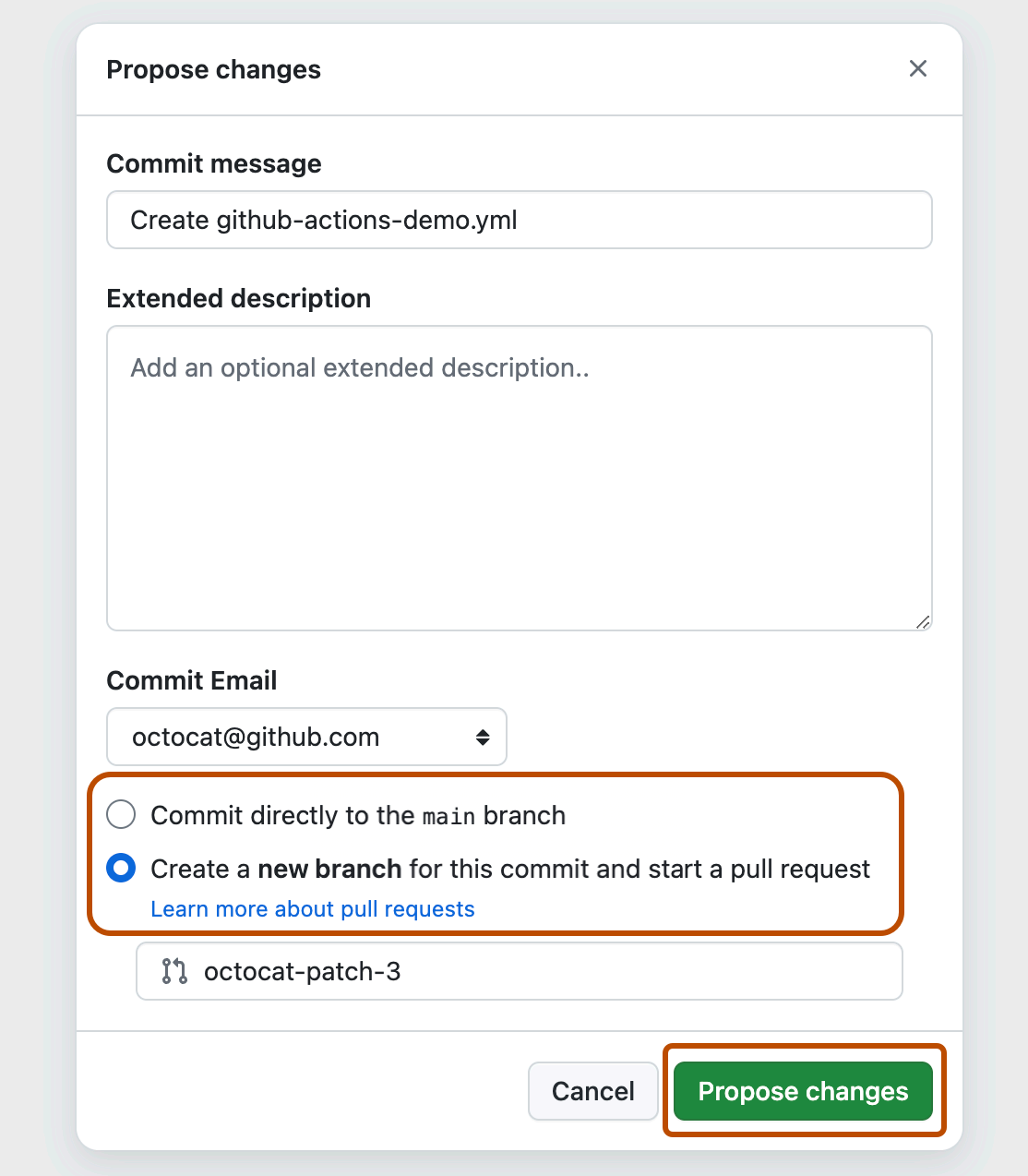
저장소의 브랜치에 워크플로 파일을 커밋하면 push이벤트가 트리거되고 워크플로가 실행됩니다.
풀 리퀘스트를 시작하기로 선택한 경우 계속해서 풀 리퀘스트를 생성할 수 있지만 이 빠른 시작의 목적상 이는 반드시 필요한 작업은 아닙니다. 커밋이 브랜치에 이루어졌고 새 워크플로가 트리거되기 때문입니다.
워크플로 결과 보기
- GitHub에서 저장소의 메인 페이지로 이동합니다.
- 저장소 이름 아래에서 작업을 클릭합니다 .

- 왼쪽 사이드바에서 표시하려는 워크플로를 클릭합니다. 이 예에서는 "GitHub Actions Demo"입니다.

- 워크플로 실행 목록에서 보고 싶은 실행의 이름을 클릭합니다. 이 예에서는 "USERNAME이 GitHub Actions를 테스트하고 있습니다."
- 워크플로 실행 페이지의 왼쪽 사이드바에서 작업 아래에 있는 Explore-GitHub-Actions 작업을 클릭합니다 .
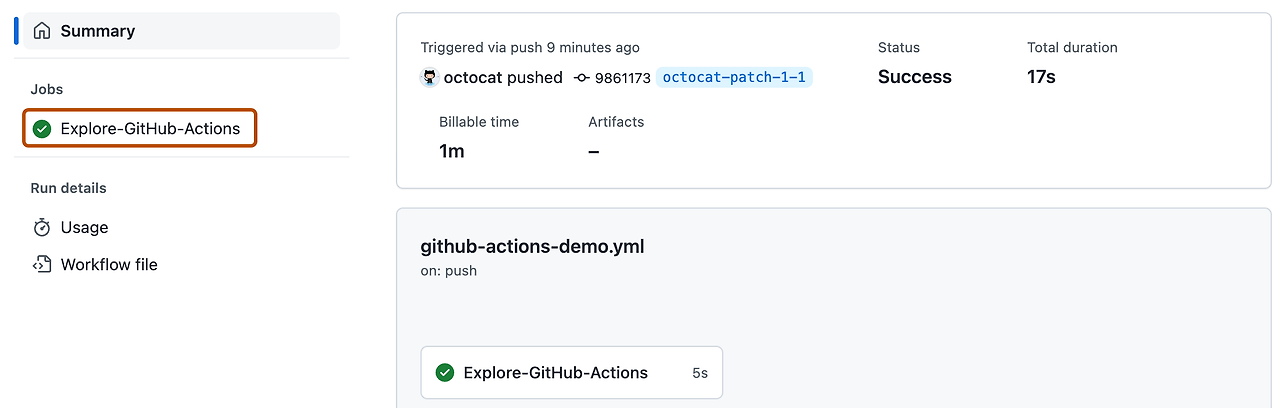
- 로그는 각 단계가 어떻게 처리되었는지 보여줍니다. 단계를 확장하여 세부 정보를 확인하세요.예를 들어, 저장소에 있는 파일 목록을 볼 수 있습니다.
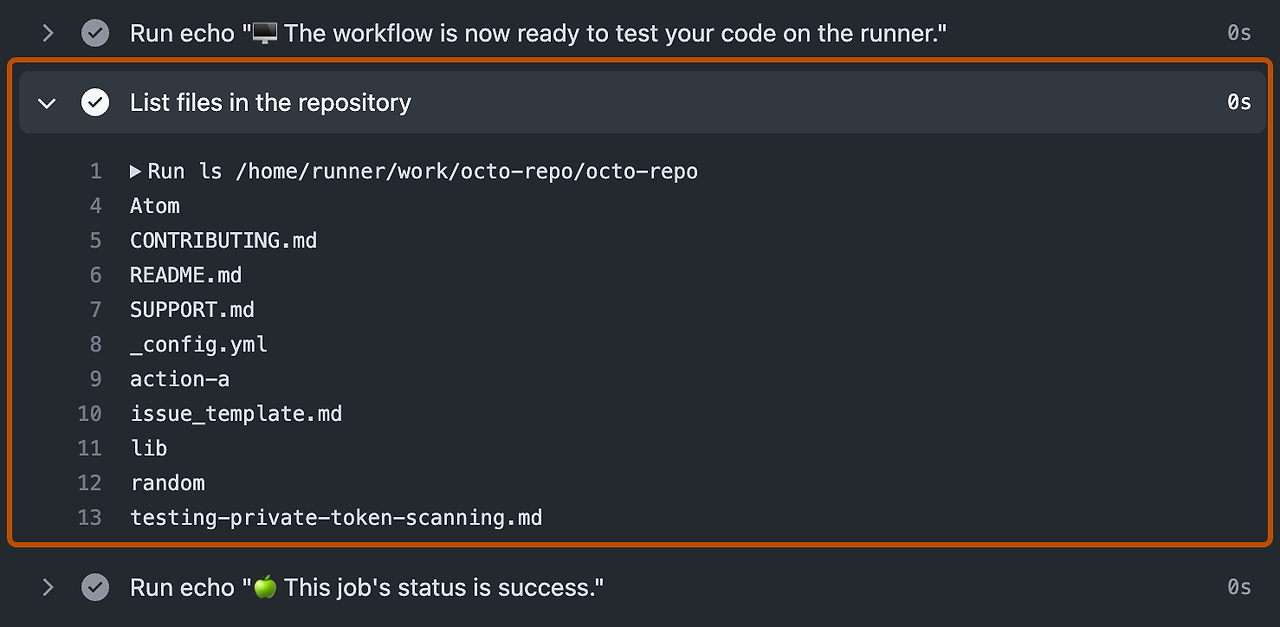

방금 추가한 예제 워크플로는 코드가 브랜치에 푸시될 때마다 트리거되며, GitHub Actions가 리포지토리의 콘텐츠와 어떻게 작동하는지 보여줍니다. 자세한 튜토리얼은 " GitHub Actions 이해하기 "를 참조하세요.
다음 단계
GitHub Actions는 애플리케이션 개발 프로세스의 거의 모든 측면을 자동화하는 데 도움이 될 수 있습니다. 시작할 준비가 되셨나요? GitHub Actions로 다음 단계를 밟는 데 도움이 되는 몇 가지 유용한 리소스를 소개합니다.
- GitHub Actions 워크플로를 만들려면 " 워크플로 템플릿 사용 "을 참조하세요.
- CI(지속적인 통합) 워크플로에 대해서는 " 빌드 및 테스트 "를 참조하세요.
- 패키지 빌드 및 게시에 대해서는 " 패키지 게시 "를 참조하세요.
- 프로젝트 배포에 대해서는 " 사용 사례 및 예제 "를 참조하세요.
- GitHub에서 작업 및 프로세스를 자동화하는 방법에 대한 자세한 내용은 " 프로젝트 관리 "를 참조하세요.
- GitHub Actions의 더 복잡한 기능을 보여주는 예는 " 사용 사례 및 예 "를 참조하세요. 이러한 자세한 예는 러너에서 코드를 테스트하고, GitHub CLI에 액세스하고, 동시성 및 테스트 매트릭스와 같은 고급 기능을 사용하는 방법을 설명합니다.
- GitHub Actions로 워크플로 자동화 및 개발 가속화에 대한 능력을 인증하려면 GitHub Certifications로 GitHub Actions 인증서를 받으세요. 자세한 내용은 " GitHub Certifications 정보 "를 참조하세요.
'GIT (GitHub)' 카테고리의 다른 글
| Rocky Linux에서 SSH 키를 사용해 GitHub 저장소 클론하기 (0) | 2025.02.17 |
|---|---|
| [github action] Deploy가 안되는 현상 (Waiting for a runner to pick up this job) (0) | 2025.01.22 |
| 여러개의 GitHub 계정을 사용해야 할 때 (Window환경) (4) | 2024.09.09 |
- Total
- Today
- Yesterday
- chat gpt 가격 예상
- Numpy
- 1165회 로또
- 1164회 로또
- chat gpt 한국어 가격
- 주식공부
- chat gpt 모델별 예산
- 기술적분석
- 케라스
- 티스토리챌린지
- 퀀트투자
- 재테크
- 주린이탈출
- 로또 1164회 당첨
- Python
- 자동매매
- 토치비전
- chat gpt 모델 별 가격
- 주식투자
- 차트분석
- 골든크로스
- chat gpt 모델 api 가격 예측
- 장고 orm sql문 비교
- chat gpt api 비용 계산
- 오블완
- chat gpt 4o 예산
- 클래스형 뷰
- 로또 ai
- 인공지능 로또 예측
- 자동매매로직
| 일 | 월 | 화 | 수 | 목 | 금 | 토 |
|---|---|---|---|---|---|---|
| 1 | 2 | 3 | 4 | 5 | 6 | 7 |
| 8 | 9 | 10 | 11 | 12 | 13 | 14 |
| 15 | 16 | 17 | 18 | 19 | 20 | 21 |
| 22 | 23 | 24 | 25 | 26 | 27 | 28 |