
티스토리 뷰
728x90
반응형
윈도우에서 리눅스 환경을 사용하고 싶지만, 별도의 가상 머신을 설정하는 것이 번거롭다면 WSL(Windows Subsystem for Linux)을 사용해보세요. WSL은 윈도우에서 리눅스 배포판을 쉽게 사용할 수 있게 해주는 기능입니다. 이 글에서는 WSL을 설치하고 사용하는 방법을 단계별로 안내하겠습니다.
1. WSL 설치하기
1.1. 시스템 요구 사항 확인
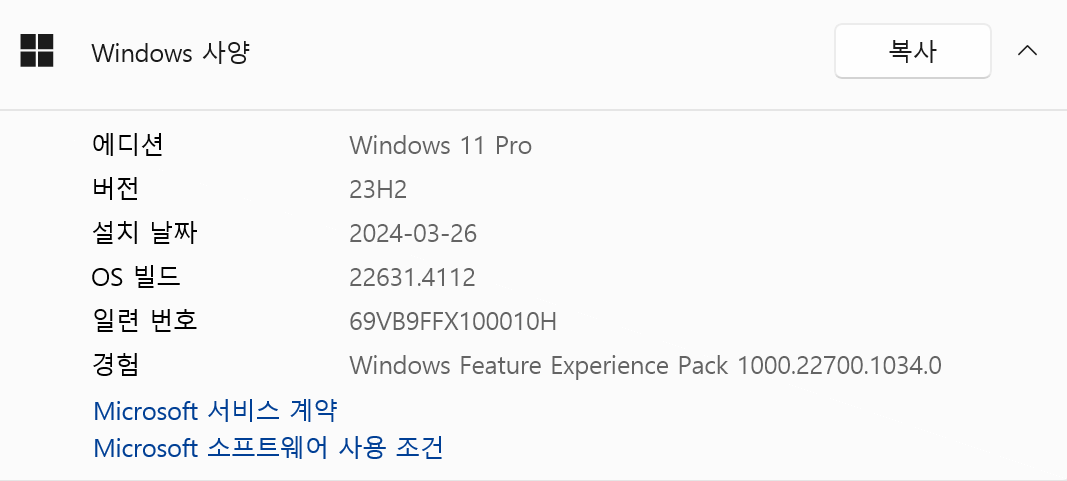
먼저, WSL을 사용하기 위해서는 윈도우 10(버전 1903 이상) 또는 윈도우 11이 필요합니다. 이를 확인하려면:
- 설정 > 시스템 > 정보로 이동하여 버전 정보를 확인하세요.
1.2. WSL 활성화
- PowerShell 실행: 시작 메뉴에서 "PowerShell"을 검색하고 관리자 권한으로 실행합니다.

▲위와 같은 화면을 보았다면, 관리자 권한으로 실행하지 않은 것입니다. - 다음 명령어를 입력하여 WSL을 활성화합니다:이 명령어는 WSL과 기본 리눅스 배포판(우분투)을 자동으로 설치합니다.
powershell
wsl --install
▲ 명령어를 실행하면 위와 같은 설치화면을 볼 수 있습니다

설치가 완료되면 컴퓨터를 재부팅하라는 메시지가 나타납니다. 재부팅 후 WSL이 활성화됩니다.


결론
이제 윈도우에서 WSL을 설치하고 사용하는 방법을 배웠습니다. 리눅스의 다양한 기능을 활용하는 법에 대해서는 이후의 글들로 계속 설명드리겠습니다. 궁금한 점이 있다면 언제든지 댓글로 질문해 주세요!
728x90
반응형
'Linux' 카테고리의 다른 글
| wsl 환경에서 notepad++를 PATH로 설정하기 (1) | 2024.09.18 |
|---|---|
| WSL에서 심볼릭 링크에 파일 생성하기 (2) | 2024.09.18 |
| WSL 환경에서 Windows와 리눅스 간의 명령어 공유하기 (0) | 2024.09.18 |
| wsl을 통한 리눅스(우분투) 패스워드 초기화 하기 (1) | 2024.09.18 |
| 우분투 설치 후 개발환경 초기 셋팅하기 (3) | 2024.09.12 |
반응형
공지사항
최근에 올라온 글
최근에 달린 댓글
- Total
- Today
- Yesterday
링크
TAG
- 1164회 로또
- 재테크
- 1165회 로또
- chat gpt 한국어 가격
- chat gpt 4o 예산
- Python
- 인공지능 로또 예측
- Numpy
- 주린이탈출
- chat gpt api 비용 계산
- 골든크로스
- 주식공부
- 티스토리챌린지
- 로또 ai
- 로또 1164회 당첨
- 퀀트투자
- chat gpt 모델별 예산
- 자동매매
- 클래스형 뷰
- 케라스
- 장고 orm sql문 비교
- chat gpt 가격 예상
- 기술적분석
- 자동매매로직
- 주식투자
- 차트분석
- chat gpt 모델 별 가격
- chat gpt 모델 api 가격 예측
- 토치비전
- 오블완
| 일 | 월 | 화 | 수 | 목 | 금 | 토 |
|---|---|---|---|---|---|---|
| 1 | 2 | 3 | 4 | |||
| 5 | 6 | 7 | 8 | 9 | 10 | 11 |
| 12 | 13 | 14 | 15 | 16 | 17 | 18 |
| 19 | 20 | 21 | 22 | 23 | 24 | 25 |
| 26 | 27 | 28 | 29 | 30 |
글 보관함
250x250